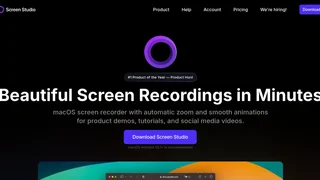
Screen Studio ist eine macOS-Bildschirmaufzeichnungsanwendung, die darauf ausgelegt ist, polierte, professionell aussehende Videos mit minimalem manuellem Aufwand zu produzieren. Sie richtet sich an Entwickler, Content-Creators, Pädagogen und Produktteams, die Tutorials, Produktdemos oder Social-Media-Content erstellen müssen, ohne Stunden in Video-Bearbeitungssoftware zu verbringen. Die App zeichnet sich durch automatisches Cursor-Tracking und Zoom-Effekte, sanfte Animationen und integrierte visuelle Aufwertung aus, die sonst manuelles Keyframing in einem dedizierten Video-Editor erfordern würden.
Wichtigste Funktionen
- Automatischer Zoom und Cursor-Tracking --- Screen Studio folgt Ihrem Cursor und zoomt in den Bereich, mit dem Sie interagieren, und erstellt automatisch sanfte Schwenks und Übergänge. Klicks erhalten subtile Hervorhebungseffekte, sodass Zuschauer genau folgen können, was Sie auf dem Bildschirm tun.
- Cursor-Glättung und Hervorhebung --- Zittrige, schnelle Cursor-Bewegungen werden zu natürlich wirkender Bewegung geglättet. Sie können die Cursor-Größe nach der Aufnahme anpassen, den Cursor ausblenden, wenn er keinen Mehrwert bietet, und System-Cursor durch hochauflösende Versionen ersetzen für ein saubereres Erscheinungsbild.
- Branding- und Styling-Tools --- Sie können den Hintergrund hinter Ihrer Aufnahme mit Volltonfarben, Verläufen oder Bildern anpassen. Einstellbares Padding, abgerundete Ecken, Schlagschatten und Inset-Steuerungen ermöglichen es, Ihrer Markenästhetik zu entsprechen ohne Post-Production-Arbeit.
- Webcam-, Mikrofon- und System-Audio-Aufnahme --- Die App unterstützt gleichzeitige Aufnahme von Bildschirm, Webcam-Overlay, Mikrofoneingang und System-Audio. Die Sprachlautstärke wird normalisiert und Hintergrundgeräusche automatisch entfernt für saubereres Audio.
- iOS-Geräte-Aufnahme --- Verbinden Sie ein iPhone oder iPad per USB, um Mobile-App-Demos aufzunehmen. Screen Studio erkennt automatisch Gerätemodell und Farbe und bietet eine Auswahl an Geräterahmen.
- Automatische Transkription und Untertitel --- Screen Studio kann eine Transkription Ihrer Aufnahme generieren und als Untertitel hinzufügen. Die gesamte Verarbeitung erfolgt auf Ihrem Rechner, ohne Daten an externe Server zu senden.
- Export- und Sharing-Optionen --- Exportieren Sie Videos in bis zu 4K-Auflösung bei 60 Bildern pro Sekunde oder erstellen Sie optimierte GIFs. Presets für Web, Social Media und weitere Bearbeitung wählen automatisch die besten technischen Einstellungen. Sie können auch teilbare Links generieren oder Video direkt in die Zwischenablage kopieren.
Wie Screen Studio funktioniert
Screen Studio arbeitet als native macOS-Anwendung. Sie beginnen mit der Auswahl Ihres Aufnahmebereichs: Vollbild, ein bestimmtes Fenster oder eine benutzerdefinierte Region. Während der Aufnahme analysiert die App kontinuierlich Ihre Cursor-Position und Bildschirmaktionen. Nach dem Stoppen der Aufnahme verarbeitet Screen Studio das Material und wendet automatische Zooms, Cursor-Glättung und alle anderen konfigurierten Effekte an. Die Timeline-Ansicht ermöglicht es, Zoom-Punkte zu ziehen und anzupassen, Segmente zu trimmen und Teile der Aufnahme zu beschleunigen oder zu schneiden. Alle Animation wird prozedural gehandhabt, sodass Sie nie einzelne Keyframes setzen müssen.
Videoqualität und Ausgabeformate
Screen Studio unterstützt Export in Auflösungen bis zu 4K bei 60 fps. Sie können horizontale Videos für Plattformen wie YouTube exportieren oder mit einem Klick in vertikales Format für TikTok, Instagram Reels und YouTube Shorts konvertieren: die App passt automatisch alle Zoom- und Animations-Timings für das neue Seitenverhältnis an. Motion Blur kann angewendet werden, damit Bewegung natürlicher wirkt und dem Output eines professionellen Video-Editors ähnelt. GIF-Export ist für leichten, loopbaren Content verfügbar.
Vor- und Nachteile
Vorteile:
- Automatischer Zoom und Cursor-Effekte erzeugen polierte Aufnahmen ohne manuelles Keyframing und sparen Stunden Post-Production-Arbeit für Tutorial- und Demo-Content.
- Integrierte Styling-Optionen (Hintergründe, Schatten, abgerundete Ecken) eliminieren die Notwendigkeit eines separaten Video-Editors für visuelle Aufwertung.
- Geräteinterne Transkriptions- und Untertitel-Generierung bewahrt die Privatsphäre, da keine Audiodaten Ihren Rechner verlassen.
- Ein-Klick-Vertikal-Output-Konvertierung positioniert Zooms automatisch für Social-Media-Formate neu.
- iOS-Geräte-Aufnahme mit automatischer Rahmen- und Farberkennung vereinfacht die Erstellung von Mobile-App-Demos.
Nachteile:
- Exklusiv auf macOS verfügbar ohne Windows- oder Linux-Support, was plattformübergreifende Teams einschränkt.
- Abonnement-Preis ist relativ teuer für ein Bildschirmaufzeichnungs-Tool, ohne Lifetime-Kaufoption zum Standardpreis.
- Kein Geräterahmen-Overlay für aufgenommenen Content, sodass Mobile-App-Demos externe Mockup-Tools für eine polierte Präsentation benötigen.
- Kein transparenter Hintergrund oder Alpha-Kanal-Export, was es schwierig macht, Aufnahmen in andere Videoprojekte zu compositen.
- Auto-Zoom-Verhalten kann in Produktdemo-Szenarien unerwünscht sein, wo die vollständige Benutzeroberfläche wichtiger ist als dem Cursor zu folgen.
Preise und Pläne
Screen Studio arbeitet mit einem Abonnement-Modell. Der Monatsplan kostet $29 pro Monat. Der Jahresplan beträgt $108 pro Jahr, was $9 pro Monat bei jährlicher Abrechnung entspricht. Ein Studenten- und Pädagogen-Rabatt bietet 40 Prozent Rabatt auf den Jahresplan. Es gibt keine kostenlose Version, und alle Funktionen erfordern ein aktives Abonnement. Die App kann vor dem Kauf über eine begrenzte Testphase evaluiert werden.
Wer Screen Studio nutzen sollte
Screen Studio eignet sich am besten für macOS-Nutzer, die regelmäßig Tutorial- oder Bildungs-Bildschirmaufzeichnungen erstellen, bei denen Auto-Zoom und Cursor-Effekte klaren Mehrwert bieten. Es ist besonders stark für Entwickler, die Code-Walkthroughs aufnehmen, Pädagogen, die Kurs-Content produzieren, und Content-Creators, die polierte Social-Media-Videos erstellen. Es ist weniger ideal für Produktdemos, die Geräterahmen benötigen, Teams, die plattformübergreifende Aufnahmeunterstützung brauchen, oder Nutzer, die eine Einmallizenz einer wiederkehrenden Abonnement bevorzugen. Für Mobile-App-Entwickler, die iOS-Simulator-Aufnahmen mit Geräterahmen benötigen, oder jeden, der transparenten Hintergrund-Export für Compositing braucht, sind ergänzende Tools nötig, um diese Lücken zu füllen.